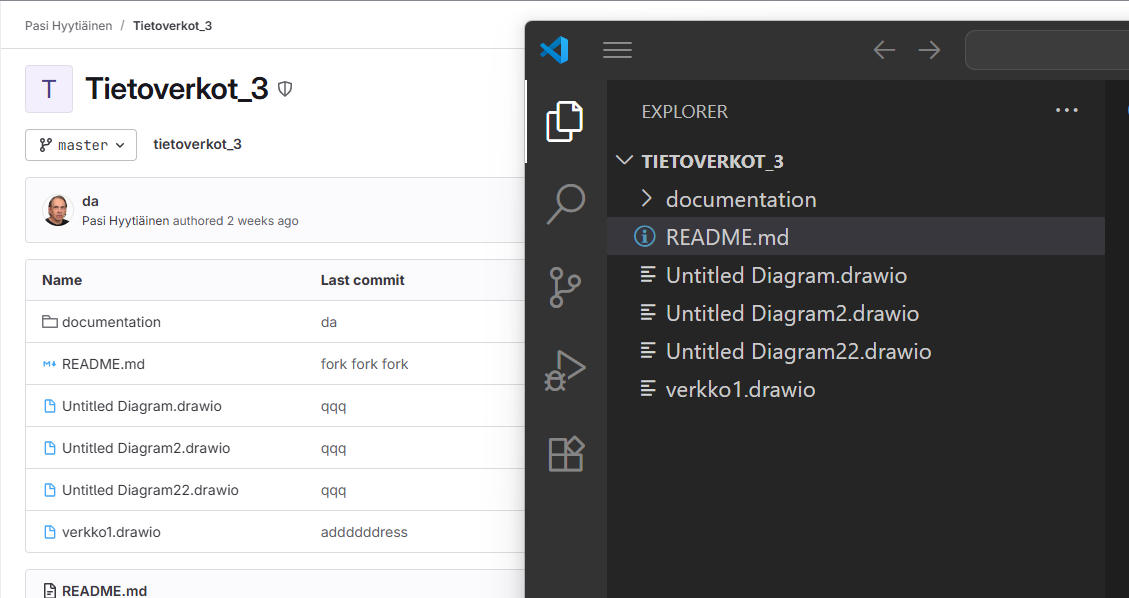
Git ohjeita
Git asetukset
Tee seuraavat asetukset git-versionhallintaa vain kerran. Sinulla täytyy olla git asennettuna koneellesi, jotta voit tehdä asetukset.
Git bash käynnistys
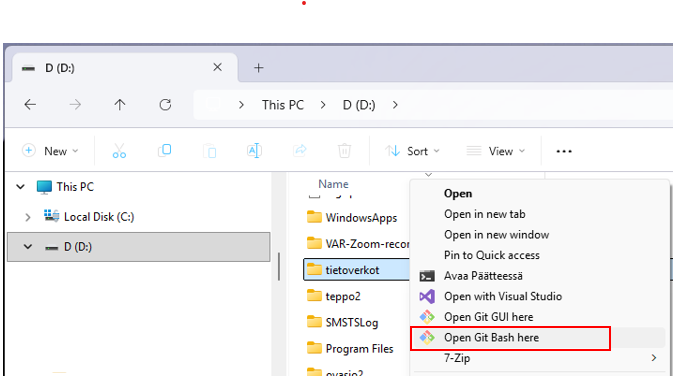
Käynnistetään Git Bash: Windowsin tiedostonhallinnassa klikkaa oikealla napilla haluttua kansiota ja valitse Open Git Bash Here --> Git Bash komentorivi aukeaa niin että polku on automaattisesti halutussa kansiossa.
Kerro kuka olet
Jotta voit käyttää tietokoneellasi git-versionhallintaa, sinun täytyy aluksi yhden kerran kertoa kuka olet. Tämä tieto tallentuu gitin konfigurointi-tietoihin, ja se on konekohtainen.
Vaiheet ovat seuraavat
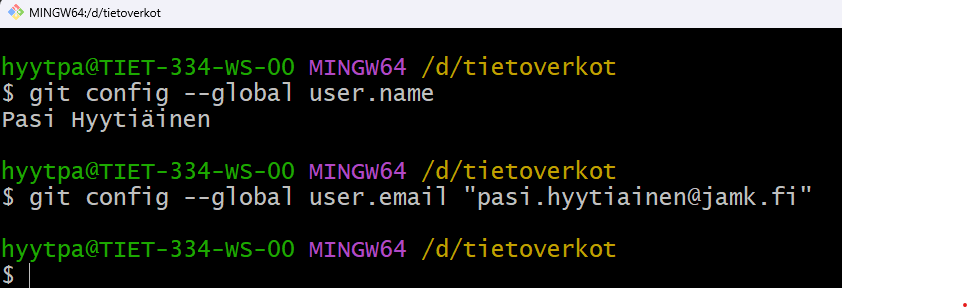
1. avaa git bash
2. anna komento, jolla kerrot kuka olet

git config --global user.name "Etunimi Sukunimi"

3. anna komento, jolla kerrot sähköpostiosoitteesi

git config --global user.email "sinun.posti@student.jamk.fi"
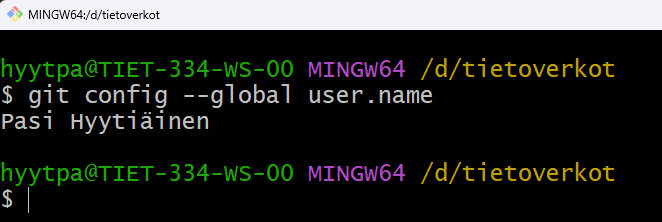
Testaa, että asetukset ovat tallentuneet antamalla komento
git config --global user.name
Nyt voit alkaa käyttämään gittiä.
Luo uusi git repo tehtävän E01 Ensimmäisen virtuaalikoneen tekeminen mukaisesti.
Projektin oikeudet opettajalle
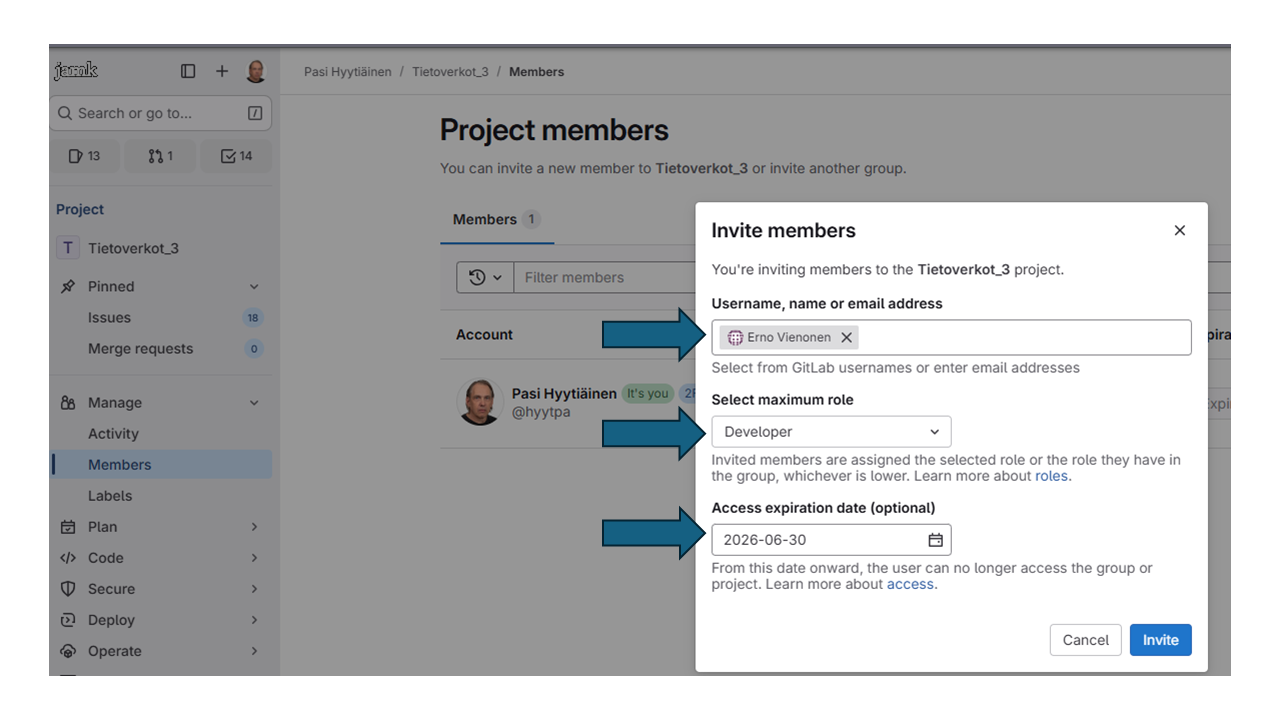
Lisää opettajalle oikeudet projektiisi/repoosi seuraavasti:
1. Vasemman laidan valikosta valitse **Manage->Members**
2. Kirjoita sinun opettajasi nimi kohtaan gitlab member or Email address
Huom: gitlabin pitäisi tuntea opettajat, joten valitse oikea nimi listasta jota gitlab-tarjoaa!
3. Kohdassa Choose a role permission valitse Developer
4. Aseta roolien automaattiselle poistamiselle sopiva päivä.
5. Paina lopuksi Invite -painiketta.
Repon kloonaus
Kloonaa (engl. clone) gitlab-palvelimelta repo omalle koneellesi. Tee se vain kerran. Kommitoit jatkossa tehtäväsi ensin paikalliseen repoosi, josta ne aika-ajoin pushataan gitlabin repoon. Sinulla täytyy olla Labranetin tunnukset, jotta voit kloonata repon.
Huom: Repon kloonaus tehdään vain kerran!
Repon kloonaminen omalle koneelle
Repon kloonaaminen tehdään seuraavasti:
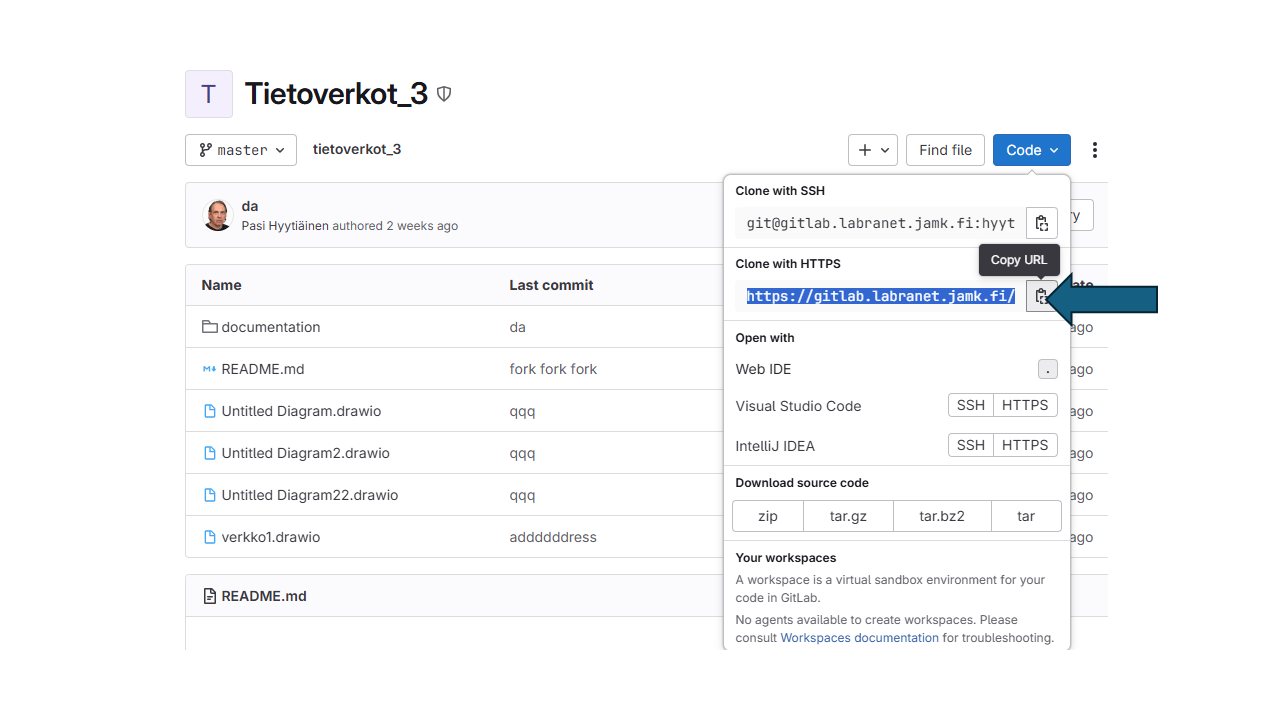
1. Mene GitLab- palveluun, avaa äskettäin luotu uusi projekti, ja valitse Clone-toiminto.
2. Valikko aukeaa, valitse vaihtoehto Clone with HTTPS - Huom! Näissä esimerkeissä käytämme vain Clone with HTTPS!
3. Kopioi Clone with HTTPS laatikon teksti leikepöydälle.
Luo omalla koneellasi uusi kansio haluaamsi paikkaan. Suosittelemme luomaan kotihakemiston alle tietoverkot-nimisen kansion.
Tässä esimerkissä D:\tietoverkot\

4. Valitse uusi kansiosi hiiren oikealla napilla ja valitse valikosta Git Bash Here.
Git Bash komentorivi-ikkuna aukeaa suoraan valittuun kansioon.

5. Kloonaa remote repo git clone-komennolla. Kirjoita git clone ja remote reposi URL-osoite. Saat liitetty URL-osoitteen git bashissa joko hiiren oikealla painikkeella tai antamalla näppäimistöltä komennon Shift+Insert.

**Huom!** Älä käytä git bashissa Ctrl+V näppäinyhdistelmää, koska bashissa Ctrl on erikoismerkki joka tulee näkymättömänä mukaan liitettyyn tekstiin. Huomaa alla olevassa esimerkissä käyttäjänimi täytyy olla oma sinun labranet-käyttäjänimesi.

6. Ensimmäisellä kerralla kloonatessa, git kysyy käyttäjätunnuksen ja salasanan. Anna labranetin käyttäjätunnuksesi ja salasanasi.
Huom: Ole tarkkana että annat ne oikein, sillä git ei anna toista mahdollisuutta!
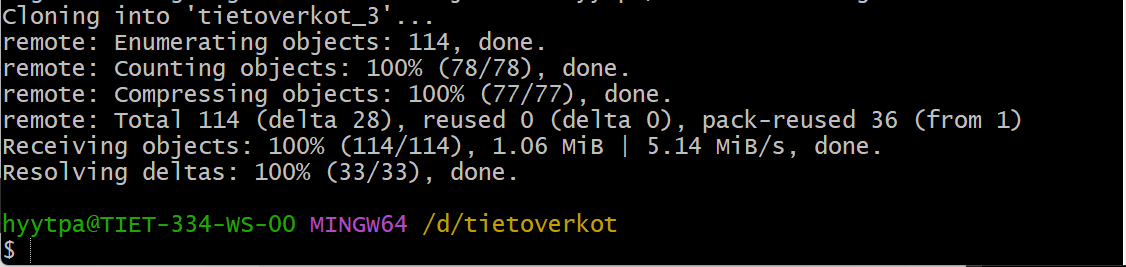
7. Koska kloonasin projekti nimeltä **tietoverkot_3**, kansioon pitäisi syntyä saman niminen hakemisto.

8. Tarkista että kloonaus onnistui antamalla git bashissa komento ls -a.

9. Kansion **tietoverkot_3** pitäisi näkyä sinisellä tekstillä kuten oheisessa kuvassa.
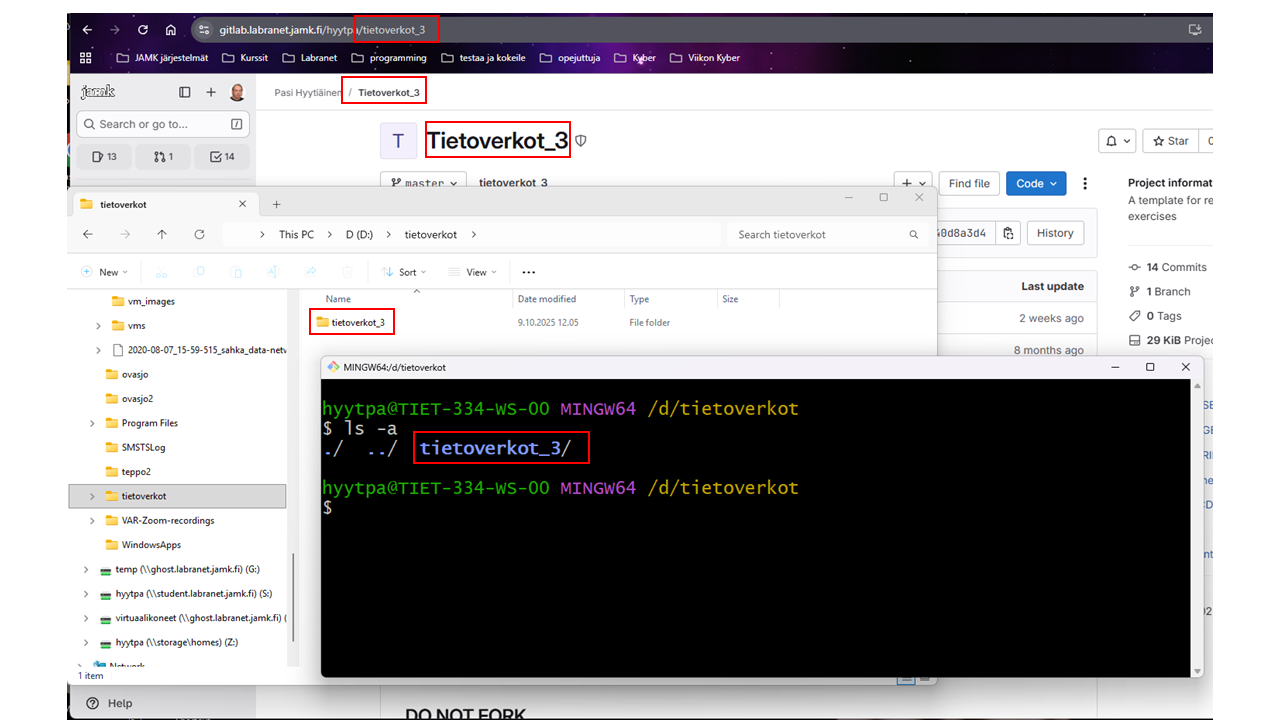
Nyt paikallinen hakemistorakenne näyttää tältä:
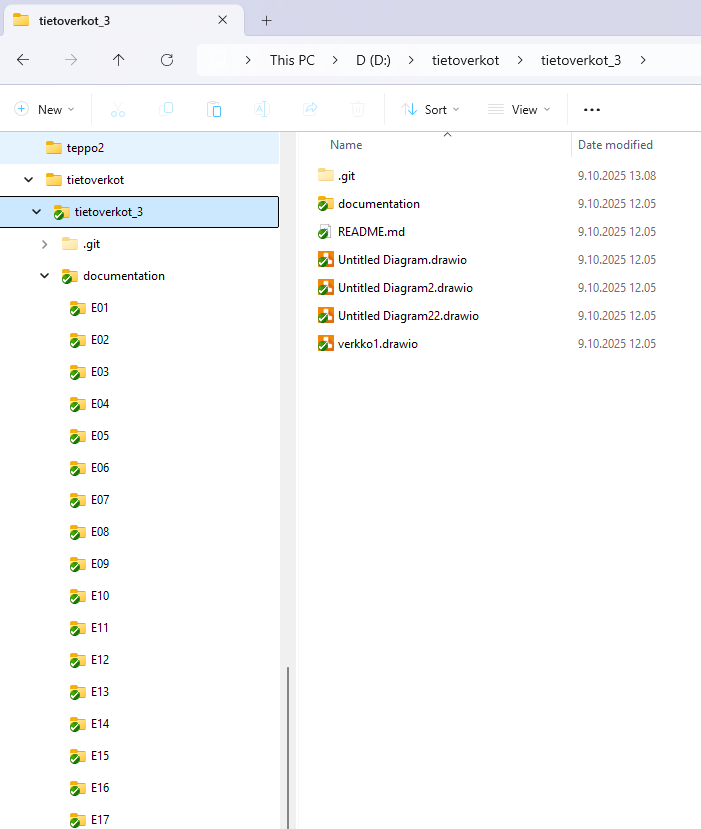
Työskentely paikallisen repon kanssa
Oikean hakemiston valinta git bash komentorivityökalulle
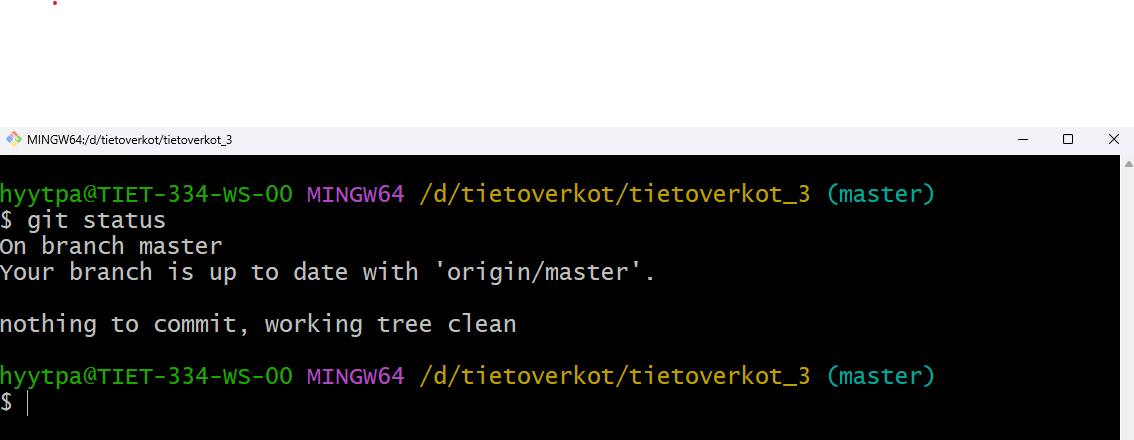
Kun haluan työskennellä oman repon Tietoverkot_3 kanssa omalla koneeella, on syytä huolehtia, että git bash on oikeassa hakemistossa.
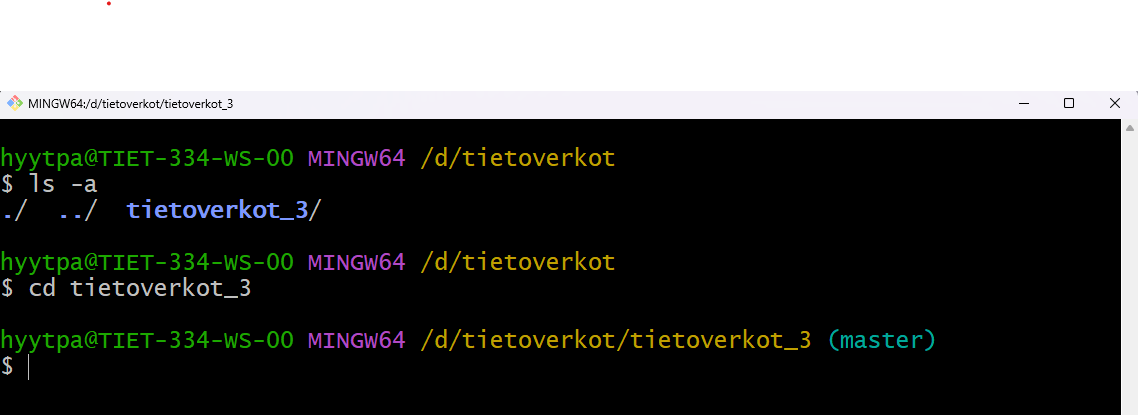
Nyt voin suorittaa git komentoja.
Oiken hakemiston valinta Visual Studio Code
Kun haluan työskennellä Visual Studio Coden kanssa, on syytä kiinnittää Visual Studion juurihakemisto myös samaan Tietoverkot_3 hakemistoon.
Open Folder toiminnolla avaan oikean hakemiston.
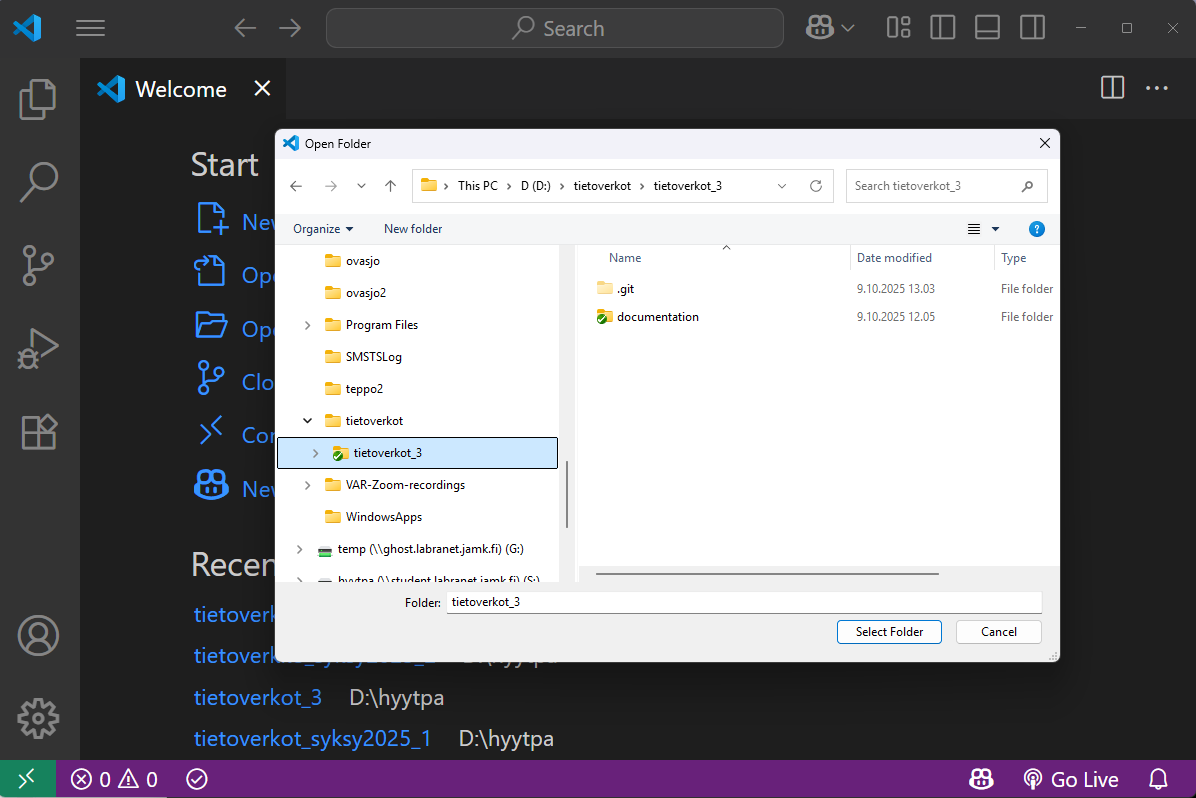
Nyt Visual Studio Coden hakemisto näyttää samalta kuin gitlab palvelussa.